
わが家の空配管(CD管)にLANケーブルを通した際は、通線ワイヤーは通ったものの、LANケーブルを引き込む段階で作業が進まなくなりました。
内径約16mm(スケールによる簡易測定)の配管で2回失敗しましたが、引く方向を逆に変えた3回目に通線できました。
この記事では、3回の挑戦で起きたことと、使用した道具、ケーブルの固定・結線の様子を写真で紹介します。「通線ワイヤーが通らない場合」と「ワイヤーは通るがLANケーブルを引けない場合」を分け、作業前に確認したい点も整理します。
子供部屋2室へ有線LANを引いた理由
きっかけは、息子がオンラインゲーム(フォートナイト)中に「ラグがひどい」と話していたことです。書斎では以前から有線LANを使っていたため、子供部屋2室にもLANケーブルを通すことにしました。
わが家には、新築時に設けた空配管(CD管)がありました。今回は、この既存の配管を利用して有線LANを引いています。
新築時の配線計画を検討している方は、有線LANの導入メリットをまとめた記事も参考にしてください。
LANケーブルの通線に用意した道具
今回の作業に用意した道具と、使用した部品をまとめました。これから購入する場合は、配管の条件に加えて、LANケーブルとジャックの適合条件を確認してください。
| 道具・部品 | 今回の用途・使用品 |
|---|---|
| 通線ワイヤー | 空配管に通し、LANケーブルを引き込むために使用 |
| LANケーブル | OHM製のCAT6A・20m。コネクタを切り落として使用 |
| LANジャック | Panasonic NR3170(CAT6)。ビバホームで購入 |
| ドライバー | 壁のプレートを取り外すために用意 |
| 結束バンドなどの固定材料 | 通線ワイヤーとLANケーブルのつなぎ目を固定 |
| 手袋 | ワイヤーを引く際の手の保護用 |
私はCAT6AのLANケーブルとCAT6のNR3170を使用していますが、PanasonicはNR3170へのCAT6Aケーブル接続を不可と案内しています。これから部品を揃える方は、メーカーが指定するケーブル規格・導体径・単線/より線などの適合条件を確認してください。
通線ワイヤーは長さと収納方法を確認する
通線ワイヤーは、配管の経路長に作業用の余裕を見込んで選びます。私が使ったワイヤーには収納ケースがなく、作業後は丸めて養生テープで留めました。
購入時には、長さに加えて保管方法も確認しておくと扱いやすくなります。以下のサンワダイレクト「500-LAN-TL5」は、メーカー仕様をもとに紹介する購入候補です。長さ30mで、収納ケースが付属しています。


 ポチップ
LANケーブルは長さと結線条件を確認する
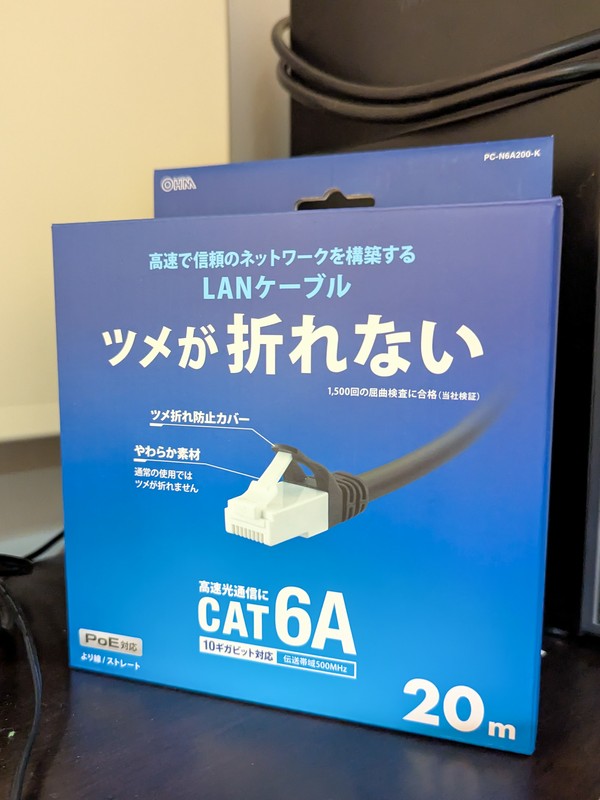
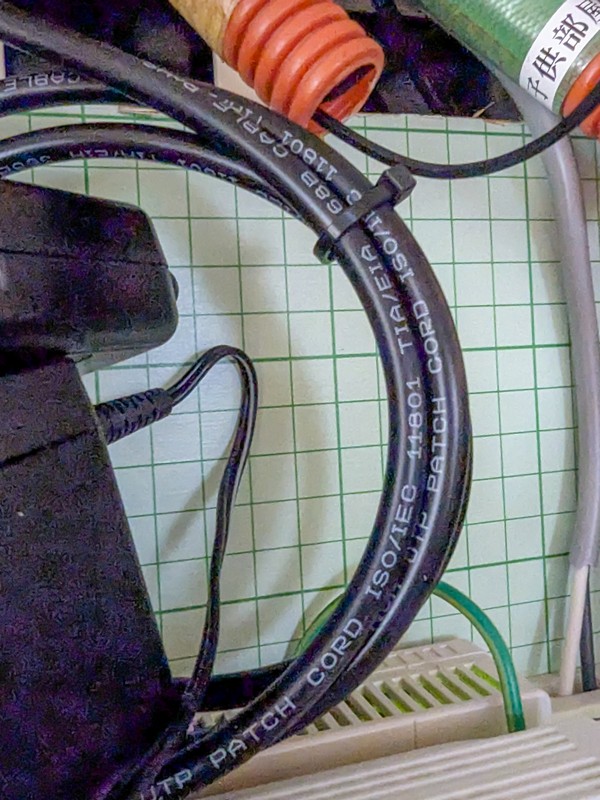
私は、OHMのCAT6Aケーブル「PC-N6A200-K」(20m)を使用しました。通線時はコネクタを切り落とし、ケーブルを通した後にLANジャックへ結線しています。
これから通線用のケーブルを購入する場合は、コネクタの有無に加えて、必要な長さとLANジャックへの適合を確認してください。ケーブル外径・導体径・単線/より線など、使用するジャックの指定条件に合わせて選びます。
 ポチップ
LANジャックはケーブルと壁のプレートへの適合を確認する
今回の施工で使用したLANジャックは、ビバホームで購入したPanasonic「NR3170」(CAT6)です。
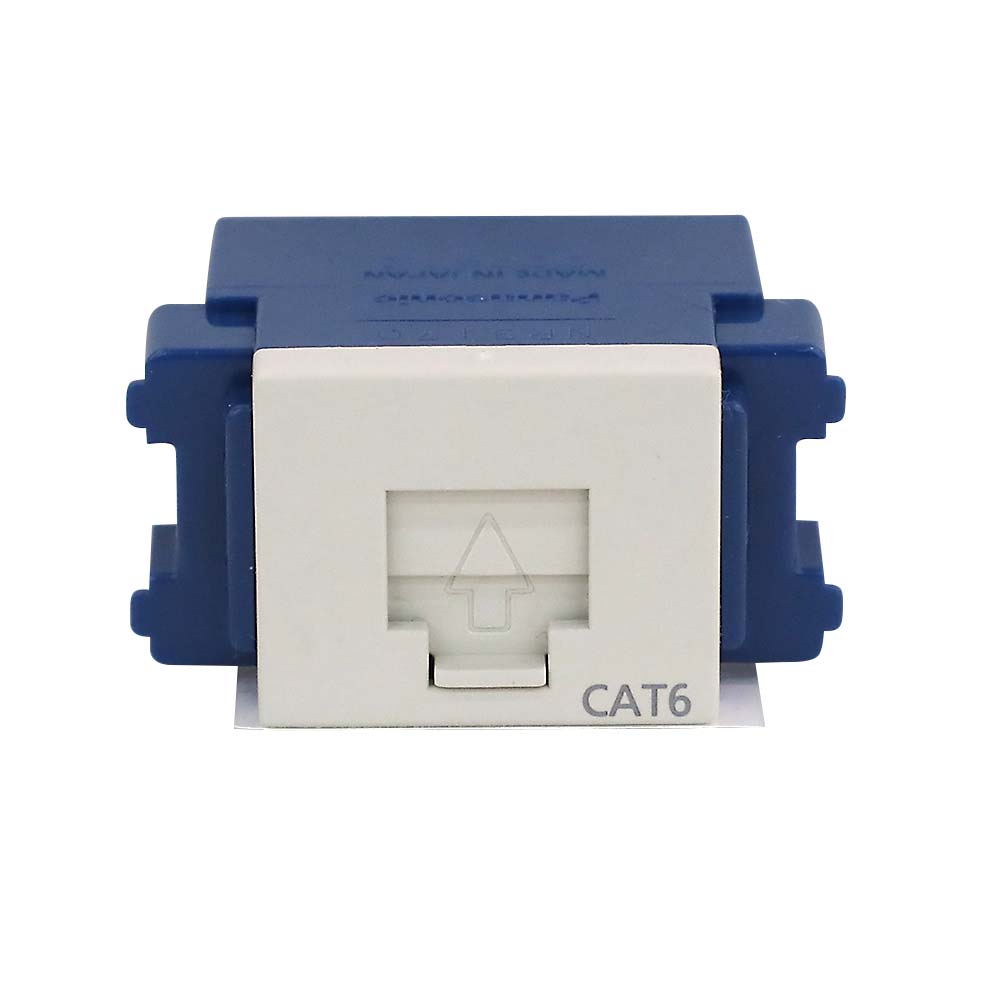
これからLANジャックを選ぶ場合は、ケーブルと壁のプレートの両方への適合を確認してください。
以下のサンワサプライ「LA-FP-MJ7」は、メーカー仕様をもとに紹介するCAT6A対応の購入候補です。今回使用したNR3170とは別製品です。
メーカーが示す対応プレートは「LA-FP-J1K/LA-FP-J2K」です。購入前には、ケーブルの導体径・外径などの適合条件と、設置先のプレートへの取付条件を確認してください。
 ポチップ
通らないのは通線ワイヤー?LANケーブル?まず状況を分ける
まず、通線ワイヤーが配管の反対側まで出ているかを確認します。ワイヤー自体が通らない場合と、ワイヤーは通るのにLANケーブルを引けない場合では、見直す部分が異なります。
通線ワイヤー自体が通らない場合
ワイヤーが反対側まで出ていない場合は、LANケーブルを引き込む前の段階です。配管の接続先と、ワイヤーの長さが足りているかを確認してください。
原因が分からない場合は、配管を施工した業者へ、配管経路や状態の確認を相談してください。
ワイヤーは通るがLANケーブルを引けない場合
ケーブルをつないで引くと進まなくなる場合は、つなぎ目の太さや段差、入口でのケーブルの絡まりなどを確認します。強い抵抗が続くときは、一度作業を止めて状態を見直してください。
わが家で苦労したのは、この段階です。通線ワイヤーは通りましたが、LANケーブルを引く作業で2回失敗しました。引く方向を逆に変えた3回目に通線できた経緯を、後半で紹介します。
内径約16mmのCD管で通線したわが家の条件
わが家で使用した空配管はCD管です。管の内径をスケールで簡易測定したところ、約16mmでした。
今回紹介しているのは、この配管へLANケーブル1本を通した実例です。通線はできましたが、ケーブルを引き込む作業は難航しました。通しやすさは管の内径だけでは判断できません。ケーブル本体やつなぎ目の太さ、配管の長さ・曲がり方も確認する必要があります。
配管サイズを調べる際は、管の呼び径と内径・外径を区別し、製品表示やメーカー資料で確認してください。増設や新設を検討する場合は、通したいケーブルの種類・本数と、配管経路の条件を施工業者へ伝えて相談してください。
LANケーブルを空配管へ通した作業手順
ここからは、配管の確認からLANジャックへの結線まで、わが家で行った作業の流れを紹介します。
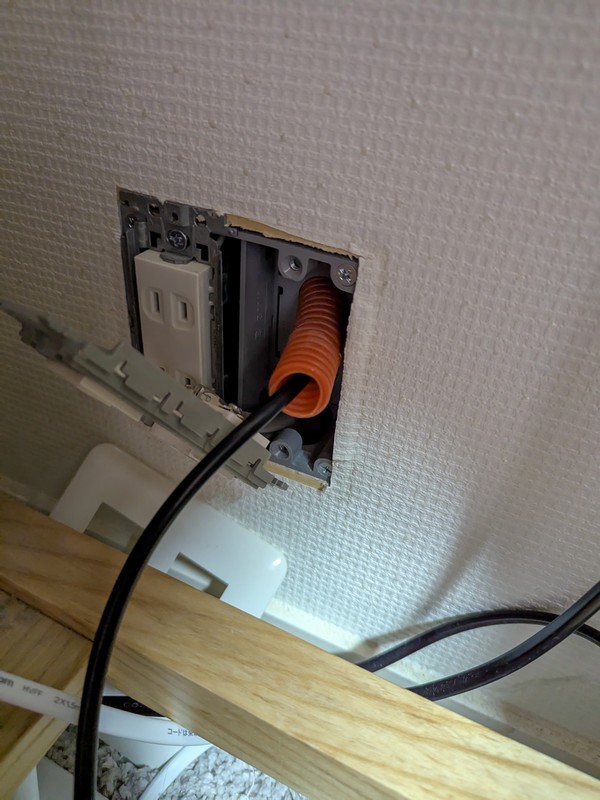
LAN用の空配管の入口を確認するため、壁のプレートを外しました。
電源コンセントとLAN配線口が同じプレート内にある場合は、電源端子や電源配線に触れないよう注意してください。電源コンセントの交換や電源配線の変更が必要な場合は、電気工事業者へ依頼してください。
まず、通線ワイヤーだけを先にCD管へ通し、配管の反対側へ先端を出しました。
先端が出たら、次のSTEPで、その先端へLANケーブルを取り付けます。
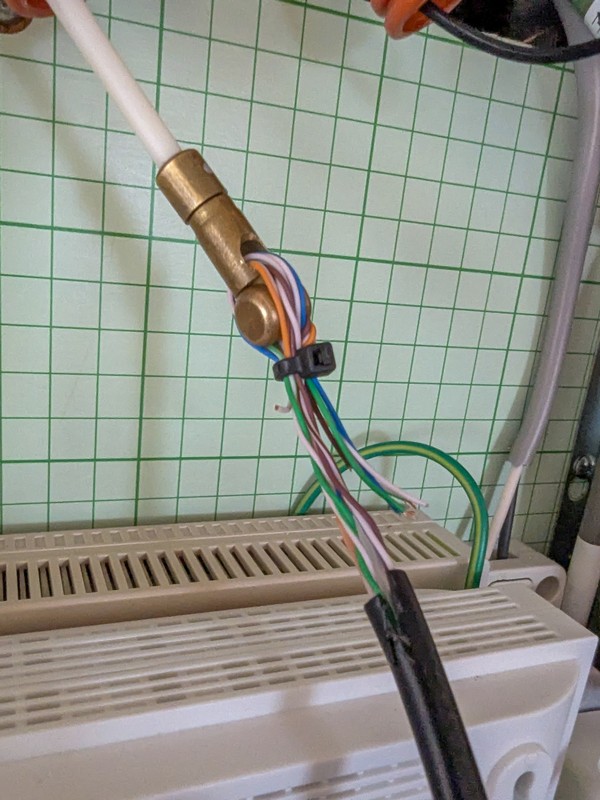
配管の反対側へ出てきた通線ワイヤーの先端に、LANケーブルを固定しました。下の写真は、私が結束バンドを使って固定した際のつなぎ目です。
固定後は、ワイヤーを入れた側へ引き戻して、LANケーブルを配管へ引き込みます。ケーブルを送る側では、配管の入口付近で絡まっていないかも確認します。
私の作業では、引き込み中につなぎ目が外れたこともありました。固定方法は使用する通線ワイヤーの説明に従い、強い抵抗が続く場合は無理に引かず、つなぎ目や入口の状態を確認してください。
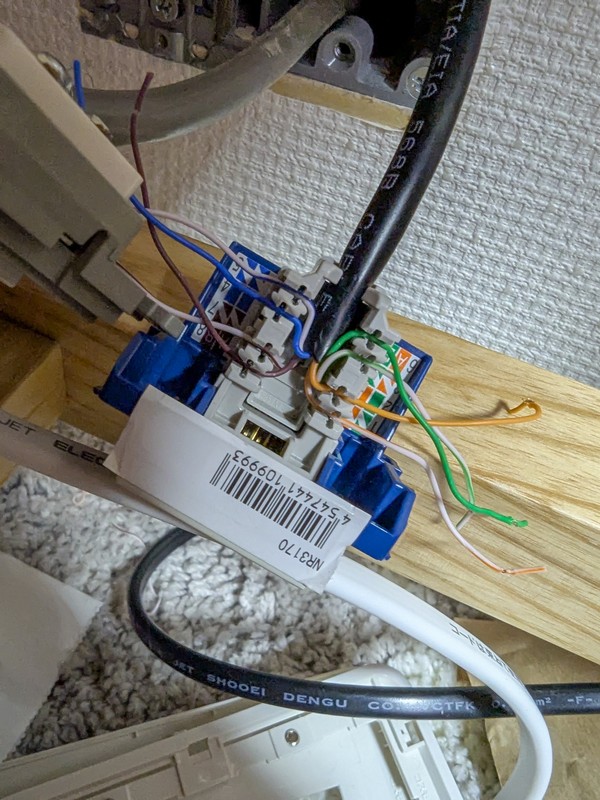
通線が完了した後、子供部屋側のLANジャックにケーブルを結線しました。使用したのはPanasonic NR3170(CAT6)で、結線配列はT568Bに合わせています。
写真は当時の作業記録です。前述のとおり、私が使用したCAT6AケーブルとNR3170の組合せは、メーカーが接続不可と案内しています。これから作業する方は、適合するケーブルとジャックを選び、製品の施工説明書に従ってください。
LANケーブルの結線には、T568AとT568Bの2方式があります。一般的なストレート結線では、両端を同じ方式にそろえます。
片側をT568A、もう片側をT568Bにするとクロス結線になります。作業前に、反対側の結線方式と、使用するジャックの結線図を確認してください。
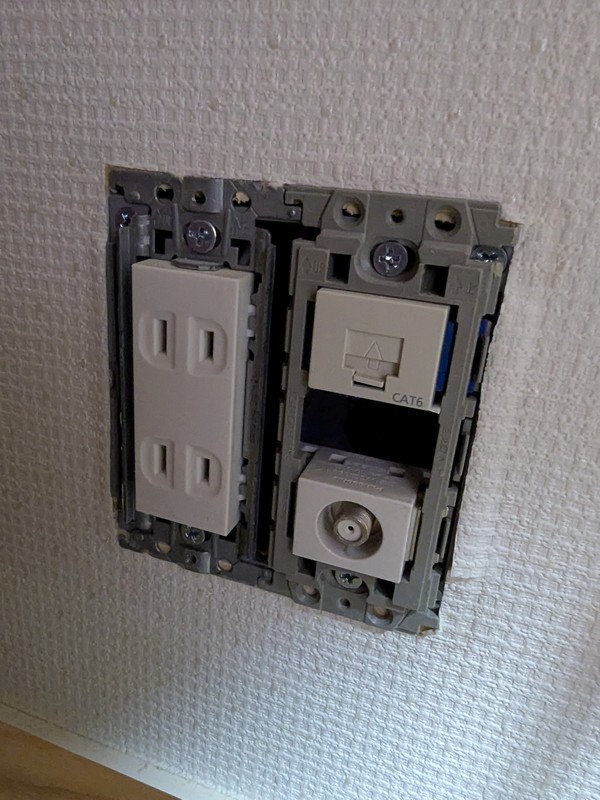
結線が終わったら、LANジャックをコンセントパネルにはめこんで完了です。
LANケーブルの通線で2回失敗し、3回目に成功するまで
通線ワイヤーは配管の反対側まで通りましたが、LANケーブルを引き込む作業には苦労しました。引く際の抵抗が大きく、汗だくになりながら作業しました。
つなぎ目が外れるなどして2回失敗しましたが、引く方向を逆に変えた3回目に成功しました。ここでは、それぞれの挑戦で起きたことを振り返ります。
1回目:引き込み中につなぎ目が外れた
1回目は、LANケーブルを引き込んでいる途中で、通線ワイヤーとのつなぎ目が外れてしまいました。ケーブルを最後まで通せず、最初からやり直すことになりました。
配管内の状態までは確認できず、つなぎ目が外れた原因は特定できていません。
2回目:シリコンスプレーを試したが引き込めなかった
2回目は、摩擦を減らそうと、配管の内部と通線ワイヤーにシリコンスプレーを使用しました。引き込みやすくなることを期待して、再び作業を試しました。
しかし、私の作業では引くときの重さに変化を感じられず、LANケーブルを最後まで引き込めませんでした。スプレーを試しただけでは、今回の問題は解決しませんでした。
3回目:引く方向を逆に変えて通線に成功
2回失敗したあと、LANケーブルを引き込む方向を逆に変更しました。通線ワイヤーをそれまでとは反対側から通し、先端にLANケーブルを固定して、再び引き込みました。
方向を変えた後も、引くときの抵抗は大きく、最後まで力のいる作業でした。それでも、3回目にはLANケーブルを最後まで通すことができました。ケーブルの先端が出てきたときは、思わずガッツポーズが出ました。
通らなかった原因や、方向を変えることで通った理由までは確認できていません。引く方向を逆に変えて成功した、わが家の作業例として参考にしてください。
LANケーブルの通線DIYで学んだ確認ポイント
今回の作業では、通線ワイヤーが通っても、LANケーブルの引き込みには苦労しました。2回失敗し、引く方向を逆に変えた3回目に通線できた経験から、作業前に確認しておきたい点をまとめます。
- 配管の内径と経路を確認する
わが家では内径約16mm(簡易測定)のCD管にLANケーブル1本を通しましたが、引き込みには苦労しました。管の太さに加え、ケーブルの外径、配管の長さや曲がり方、既存の配線も確認してください。 - 通線ワイヤーの長さと収納方法を確認する
配管の経路に合わせ、両端で作業する余裕も含めて長さを選びます。保管時の絡まりが気になる方は、ケースの有無も確認してください。 - ケーブルとLANジャックの適合を確認する
カテゴリだけでなく、導体径や単線・より線への対応など、メーカーが指定する条件を確認してください。 - 強い抵抗が続いたら作業を止めて確認する
つなぎ目や配管の入口で引っかかっていないかを確認します。原因が分からない場合は、無理に引き続けず施工業者へ相談してください。
通線後の速度測定|当時のわが家の記録
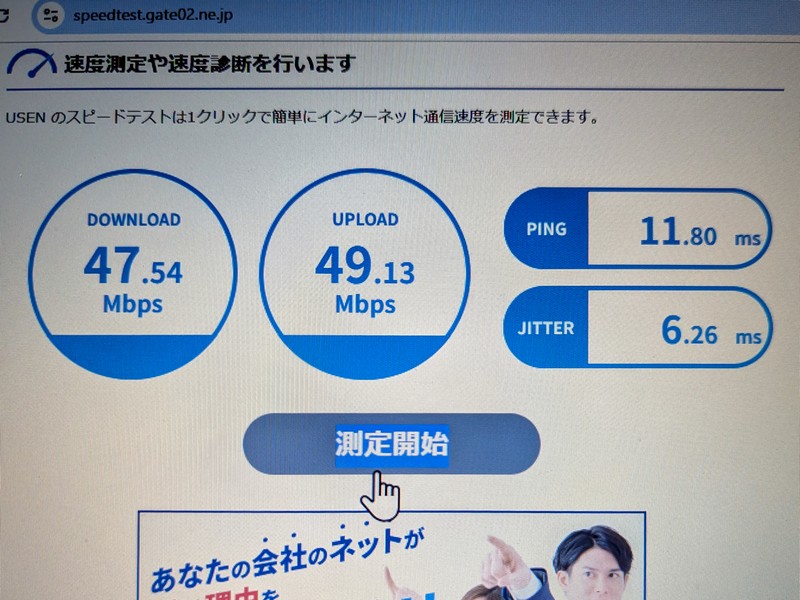
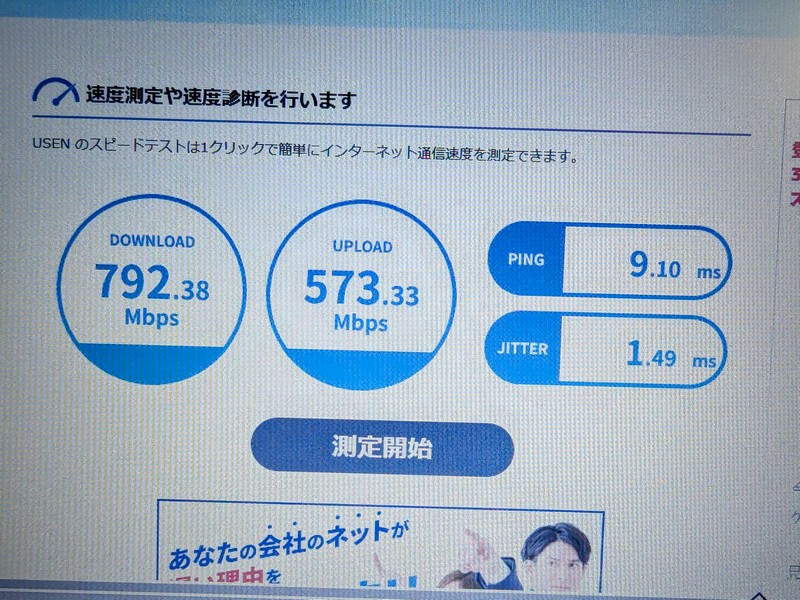
当時の速度測定では、無線LANの下り速度が47.54Mbps、有線LANが792.38Mbpsでした。通線には苦労しましたが、わが家では有線LANを引いた後の使い勝手に満足しています。
通信速度は、利用する回線や端末、測定時の状況によって変わります。以下は、当時のわが家での測定結果です。
よくある質問(FAQ)
- LANケーブルがCD管を通らないときは、何を確認すればよいですか?
-
まず、通線ワイヤー自体が通らないのか、ワイヤーは通るがLANケーブルを引き込めないのかを分けて確認します。
私の場合は、ワイヤーは通りましたが、LANケーブルの引き込みで2回失敗しました。引く方向を逆に変えた3回目に成功しています。強い抵抗が続く場合は無理に引かず、つなぎ目や配管の入口の状態を確認してください。
- 通線ワイヤー自体が通らない場合はどうすればよいですか?
-
配管の入口と出口の対応、配管経路、通線ワイヤーの長さを確認してください。途中で止まり、原因が分からない場合は、無理に押し込まず施工業者へ相談してください。
この記事の実例では、通線ワイヤーは配管の反対側まで通りました。引く方向を変えて成功したのは、その後のLANケーブルの引き込み作業です。
- PF管にLANケーブルは何本通せますか?
-
配管の内径、ケーブルの外径、既存の配線、配管の長さや曲がり方によって条件が変わるため、本数を一律には決められません。
私が実際に通したのは、簡易測定で内径約16mmのCD管にLANケーブル1本です。PF管へ複数本を通す検証はしていません。新設や増設の際は、使用するケーブルと必要な本数を施工会社へ伝えて確認してください。
- CD管とPF管は何が違いますか?
-
Panasonicの案内では、CD管には自己消火性がなく、PF管には自己消火性があります。ケーブルの保護管としてはいずれも使用可能とし、露出・隠ぺいで使う場合はPF管を推奨しています。
配管を新設する場合は、設置場所と、使用する製品の指定用途を施工会社に確認してください。
- LANケーブルとLANジャックはどう選べばよいですか?
-
利用する機器や必要な通信速度に加え、ケーブルとLANジャックの適合を確認して選びます。カテゴリ、導体径、単線・より線への対応など、メーカーが指定する条件を確認してください。
私が使用したCAT6AケーブルとNR3170の組合せは、Panasonicが接続不可と案内しています。これから部品を揃える方は、メーカーが適合を認める組合せを選んでください。
あわせて読みたい
- 新築時の配線計画を考えている方は、わが家のLAN配線・ホームネットワーク構築の実例をご覧ください。
- 情報分電盤の必要性や設置場所を検討している方は、情報分電盤の費用と、12年使ったわが家の実例も参考にしてください。
コメント