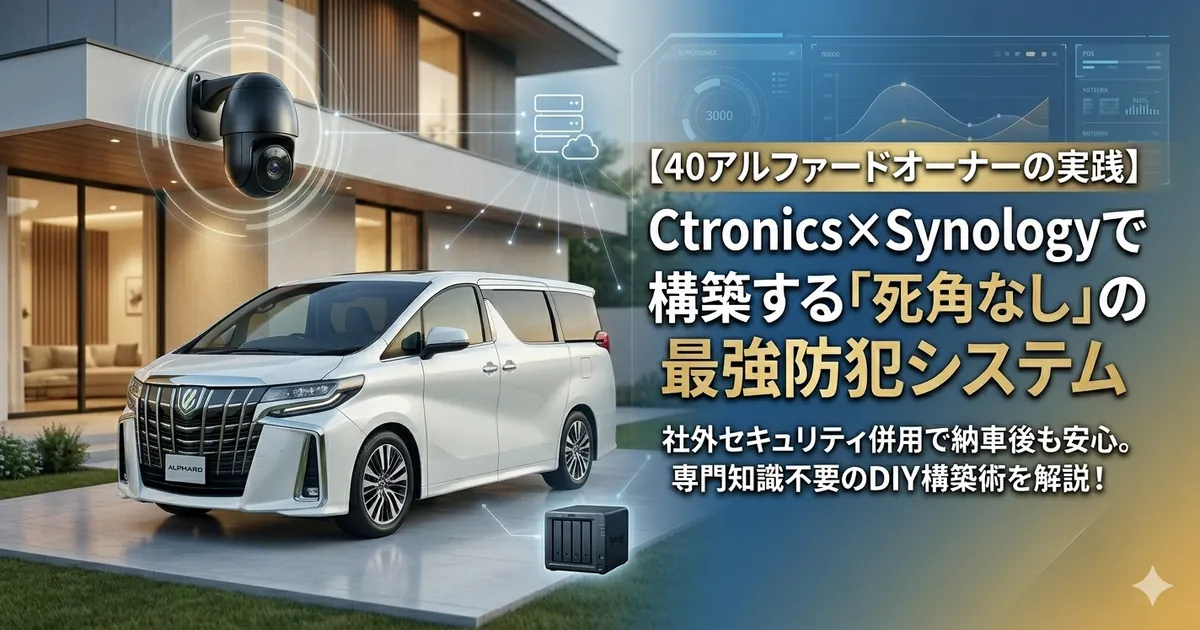
「40系アルファードが納車されたが。でも盗難リスクが気になる」
そんな不安を感じている方も多いのではないでしょうか。
その不安が現実味を帯びたのは、近所で30系アルファードの盗難被害を目の当たりにしたことがきっかけでした。
「自分だけは大丈夫」という根拠のない安心を捨て、自宅の防犯対策を見直すことにしました。
現在は4台の防犯カメラを導入し、敷地内の監視範囲をほぼ死角なくカバーしています。今回は、コストパフォーマンスに優れたCtronics防犯カメラと、信頼性の高いSynologyのNASを組み合わせ、常時録画と外部保存を前提とした防犯カメラ運用環境の構築方法を解説します。
社外セキュリティ(※)との併用により、現在は防犯環境を整えたうえで安心して運用を続けています。
※具体的な社外セキュリティ製品名は、防犯上の理由から記載していません。
カメラ以外の駐車監視対策については、[40系アルファードの駐車監視強化に関する記事]で詳しく解説しています。
統計データから見る40アルファードの盗難リスク
40系アルファードは高級ミニバンとして圧倒的な人気を誇る一方で、その人気の高さが盗難ターゲットになりやすい現実もあります。
「本当にそこまで警戒する必要あるの?」
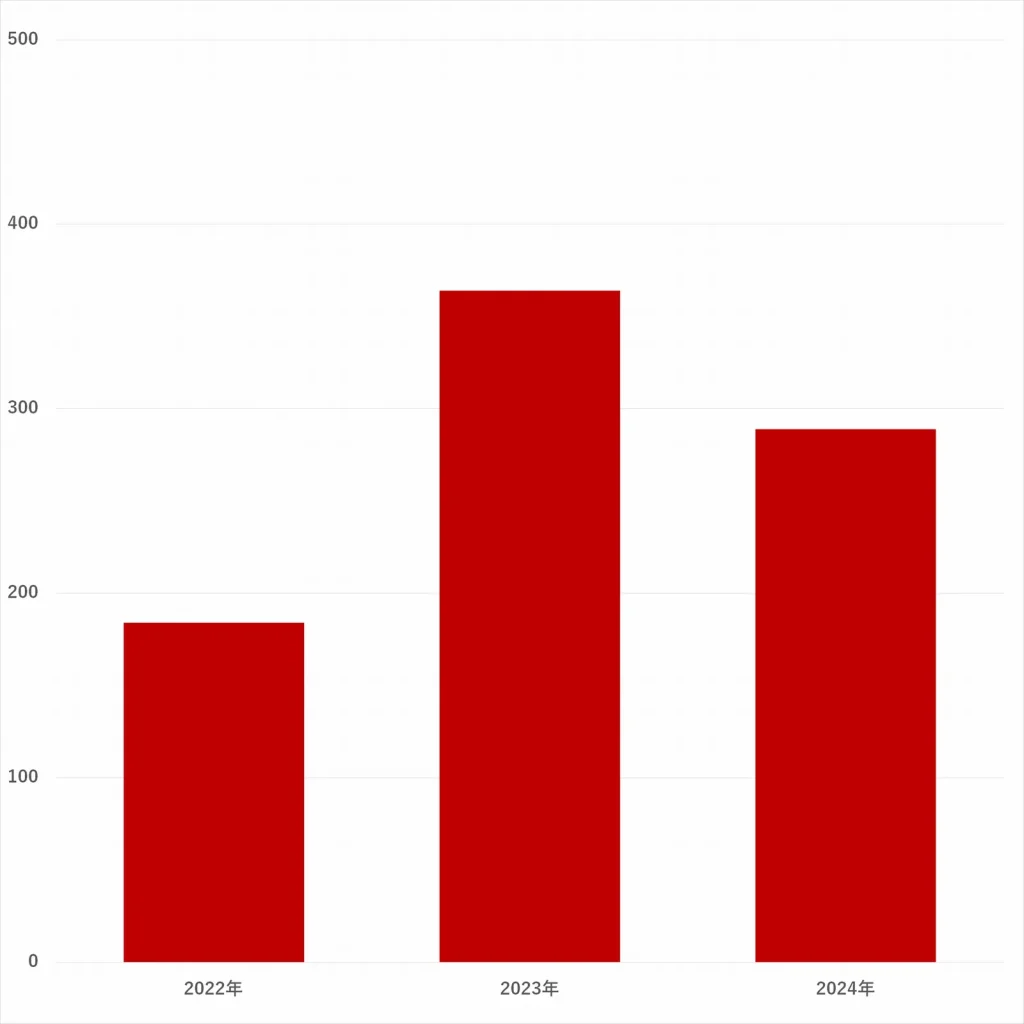
そう思われるかもしれません。しかし、日本損害保険協会が公表している自動車盗難事故実態調査によると、アルファードは常にワーストランキングの上位に名を連ねています。2023年には全体の14.0%を占めるなど、被害件数は高止まりしており、まさに今、最も狙われている車種の一つと言えます。
【図1】アルファード盗難被害数の推移(2022-2024)
※日本損害保険協会「自動車盗難事故実態調査」より作成。2024年は減少傾向にあるものの、依然として高水準で推移しています。
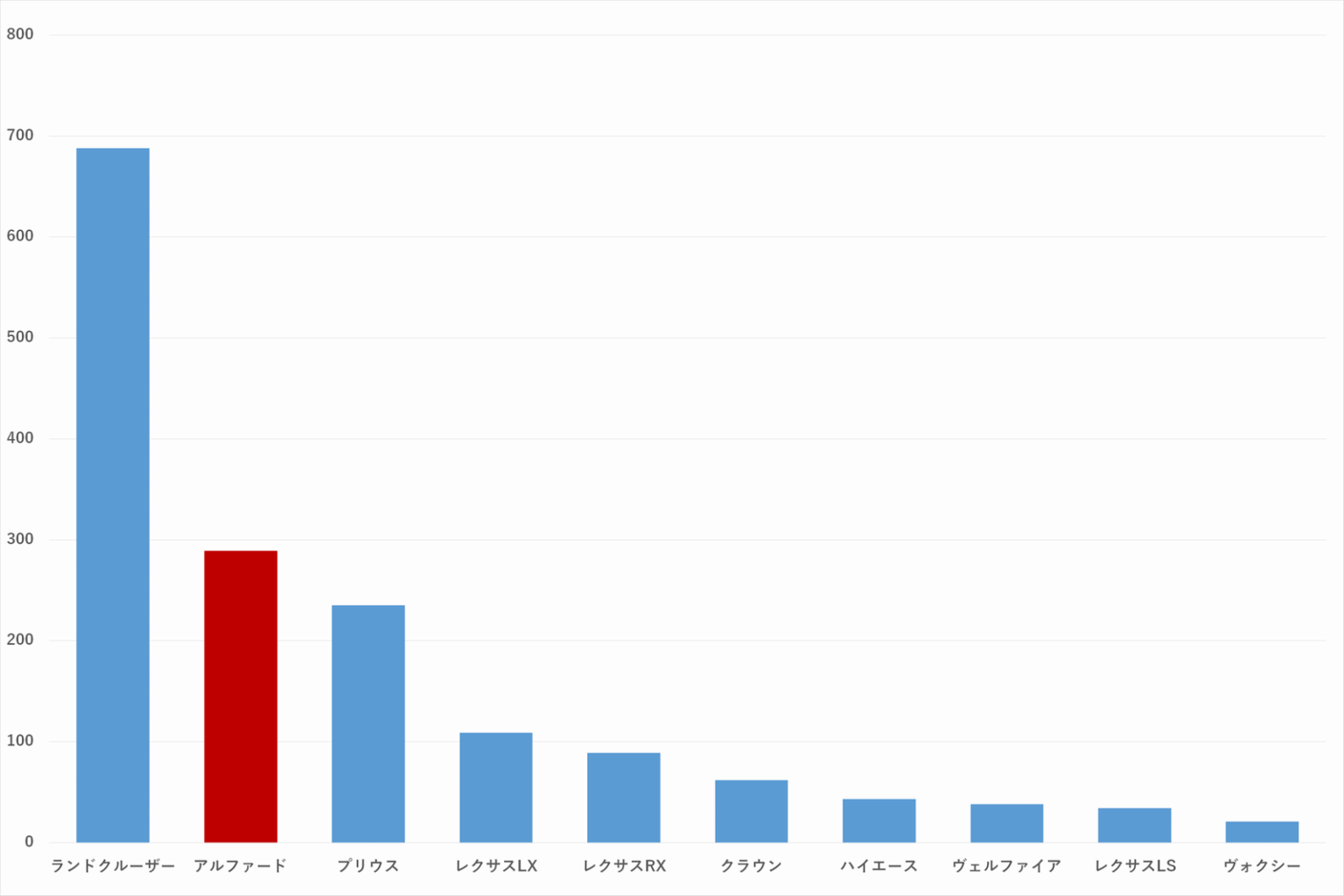
【図2】2024年 自動車盗難被害ワーストランキングTOP10
※他車種を大きく引き離してランクインしていることが一目瞭然です。
つまり、「みんなが乗っている人気車だから大丈夫」という安易な安心感を持つのではなく、人気だからこそ、十分な防犯対策が必要な車。それが40系アルファードの現実です。
40系は新型でありながら、
- リセールバリュー(中古車資産価値)が高値で安定している
- 海外(中東・東南アジア)での需要が強い
- パーツ単体でも流通価値がある
という背景から、「盗んで売れる車」である構造は変わっていません。
さらに近年は、
- CANインベーダー
- リレーアタック
- レッカーによる物理搬送
といった複合的な手口が確認されています。
特にCANインベーダーは、車両配線に直接アクセスして解錠・始動させる手法で、純正セキュリティを突破されるケースも報告されています。
重要なのはここです。
犯行が“数分以内”で完了するケースも報告されています。
つまり、決して他人事ではありません。
私は近所で30系アルファードが一晩で消える現場を目の当たりにし、「自分は大丈夫」という前提を捨てました。防犯は“起きてから”では遅い。だからこそ、
- 死角をなくす
- 24時間常時録画する
- 外部に証拠を残す
この三段構えが必要だと判断しました。では、その前提のもとで、私が選んだ防犯カメラと構築思想を解説します。
Ctronics防犯カメラの特徴と選定理由
今回の防犯カメラ導入にあたり、私が選んだのはCtronics防犯カメラです。
防犯カメラの導入で最も重視したのは、「費用」と「死角」のバランスでした。今回は合計4台を設置し、玄関・駐車場・建物側面・敷地奥側をカバーするレイアウトとしています。
いずれもPTZ(パン・チルト・ズーム)に対応しており、遠隔操作による視野調整が可能です。
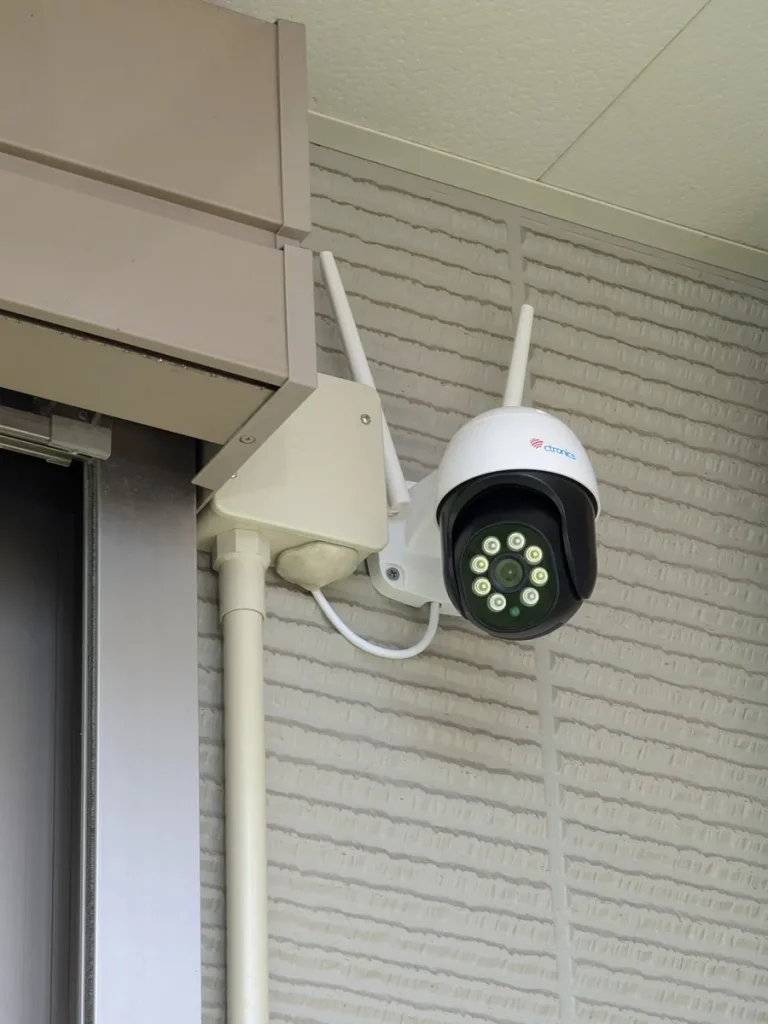
Ctronicsを選定した理由
Ctronicsを選んだ最大の理由は、コストパフォーマンスの高さです。
1台あたり10,000円前後と手に取りやすい価格帯でありながら、盗難対策に必要なPTZ機能や自動追跡など、上位モデルに匹敵する機能が網羅されています。
高級なシステムを一括導入するのも手ですが、まずは現実的な予算内で、死角をなくす「4台体制」を構築できるのが最大のメリットだと感じています。
私がこのモデルを選んだ最大の理由は、「必要十分な機能を現実的な価格で揃えられる点」にあります。
防犯対策は高額な1台よりも、死角を減らす複数台構成のほうが効果的です。
その意味で、1台あたり1万円前後でPTZ・常時録画・ONVIF対応を満たす本機は、40系アルファードの盗難対策としてバランスの取れた選択肢だと判断しました。


 ポチップ
ポチップ
 ポチップ
ポチップ
2年間の使用実績から見えた評価と実用性
Ctronicsは、米国や欧州、アジア地域で10年以上展開している監視カメラ専門のグローバルブランドです。
……正直にお話しします。購入を検討する際、Amazon等のレビューをチェックして「サクラ判定が高い」ことに気づき、躊躇する方も多いのではないでしょうか。実は、私もそうでした。
しかし、なぜ私がこのカメラを選び、2年間トラブルなく運用できているのか。その理由は、「高評価レビュー」ではなく「実用性」を重視したからです。
- リアルなレビューを精査:星5つばかりのレビューではなく、写真付きの「星3〜4」のレビューを徹底的に読み込み、実際の設置環境や使い勝手を検証しました。
- 初期投資とリスクのバランス: 高価な業務用システムを導入しても、防犯カメラは消耗品です。まずはこの価格帯で運用を試し、死角のない環境を作ることが、愛車を守る第一歩だと考えました。
結果として、2年近く経過した今もノントラブルで稼働しており、アルファードの盗難リスクに対する「心の安定」という大きなリターンを得ています。 過度な期待はせず、「実用的な防犯ツール」として割り切って使うなら、これほどコストパフォーマンスの高い選択肢は他にありません。
防犯カメラ選定時に重視した5つの基本機能
Ctronicsの防犯カメラには多くの機能が搭載されていますが、すべてを使いこなす必要はありません。防犯性を高め、かつ安定して運用するために、私が導入時に重要視した「5つの必須機能」をまとめました。
これらを満たすモデルを選べば、失敗はまずありません。
| 項目 | 重要視した理由 |
|---|---|
| 高画素数(400万画素以上) | ナンバープレートや不審者の顔など、鮮明な「証拠能力」を確保するため。 |
| Wi-Fi対応(2.4G/5G両対応) | 設置場所の自由度を上げ、配線工事の手間を省くため。 |
| ヒューマン検知+威嚇 | 侵入者をいち早く検知し、音と光で物理的に追い返すため。 |
| スマート暗視モード | 夜間でもカラーで記録し、駐車中の愛車を死角なく見守るため。 |
| 24時間常時録画 | 「何か起きたとき」だけでなく、「いつでも遡れる」安心感のため。 |
24時間常時録画が必要と判断した理由
防犯カメラ運用で最も重要なのは「常時録画」です。 動体検知録画だけだと、肝心な一瞬が映っていないリスクがあります。また、カメラ本体のSDカードへの記録だけでは、万が一カメラごと破壊された場合に証拠が残りません。そのため、私はNAS(ネットワーク接続ストレージ)と組み合わせた外部記録を強く推奨しています。

4台構成による防犯レイアウト設計
当初、防犯カメラは2台からのスタートでしたが、運用する中でどうしても「死角の存在」が気になり、現在は4台体制へと拡充しました。
防犯の鉄則は「死角を作らないこと」です。特に盗難リスクの高いアルファードを守るため、私は互いのカメラが死角を補い合う「相互監視体制」を構築し、敷地内を広範囲をカバーしています。
防犯カメラは単に「数を設置すれば良い」わけではありません。
この4台体制によって、犯人がどこから近づこうとしても必ずどこかのカメラに映る監視環境を構築しています。
| 設置場所 | 役割と狙い |
|---|---|
| インターフォン周辺 | 最初の入口。来訪者の顔と動きを確実に捉えます。 |
| 玄関周り | 玄関周り全体を監視しつつ、駐車場の一部も画角内に収め、死角を補完します。 |
| 駐車場エリア(メイン) | 車両盗難の最重要エリア。玄関カメラと連携し、車の両サイドと後方を多角的に撮影して完全にガードします。 |
| 正面庭(芝生) | 敷地内への侵入経路を監視。侵入の瞬間を記録し、証拠収集にも貢献します。 |

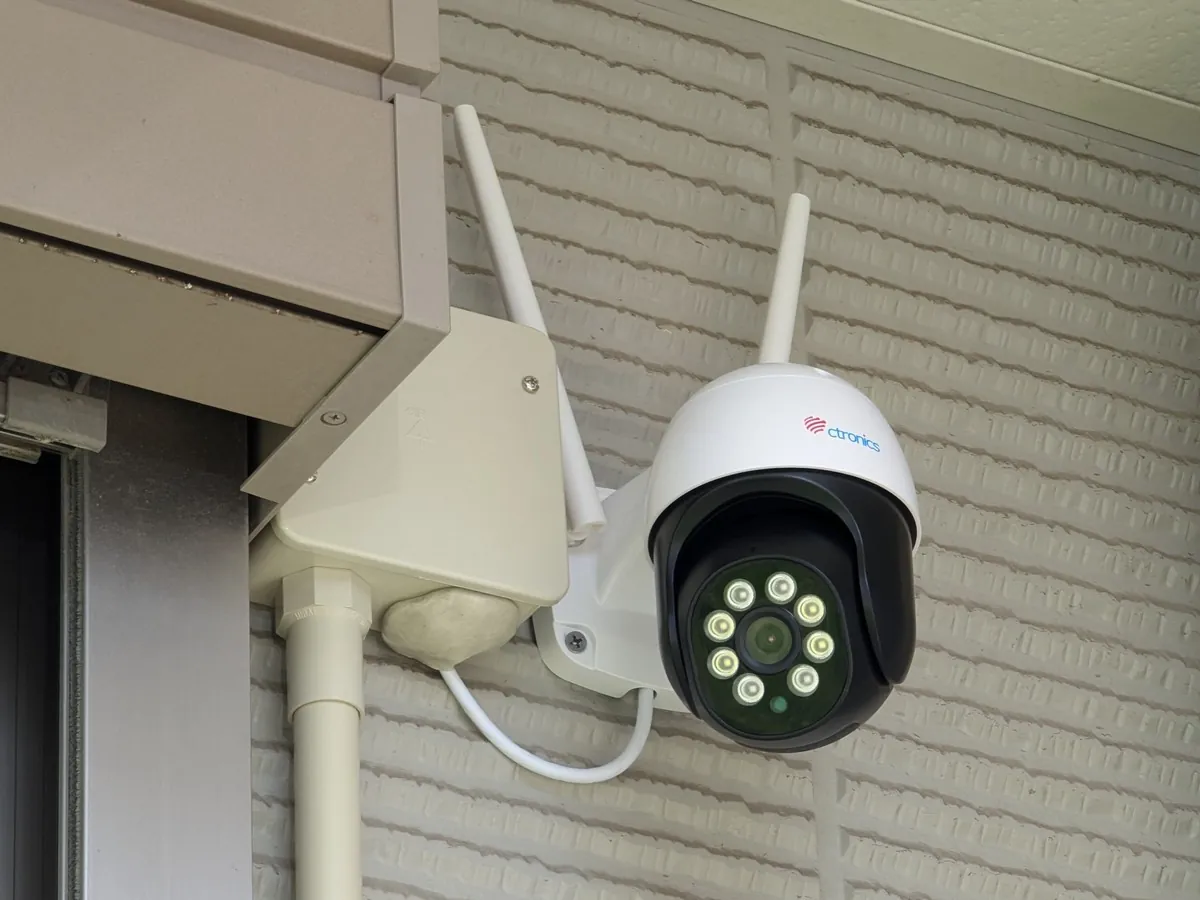

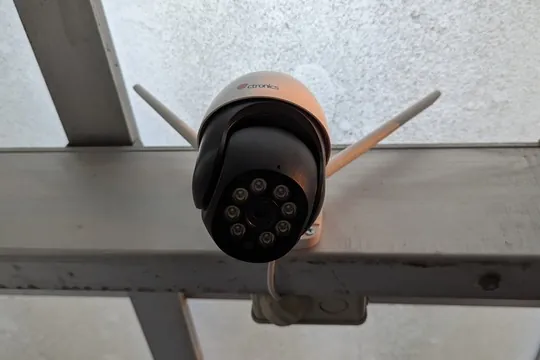
駐車場に2台設置した設計意図
車を守る場合、1台のカメラだけでは必ず「車の裏側」や「アングルの死角」が生まれます。私は「死角となる部分を別角度からもう1台が映す」という2台体制をとることで、車両全体を死角なくカバーしています。
保守性を考慮した設置ポイント
防犯カメラは屋外の過酷な環境に晒されるため、いつかは故障する可能性があります。そこで重要なのが、あらかじめ「100V電源」を設置場所に確保しておくことです。
- 故障してもすぐ交換可能: 電源さえあれば、カメラが故障しても新しいカメラを購入し、ソフトにセットアップするだけの「簡単施工」で済みます。
- ONVIF規格の強み: ONVIF対応モデルなら、カメラメーカーが変わってもSynologyの監視システムをそのまま共通で使い続けられるため、将来の買い替えコストを大幅に抑えられます。
ポチップ
ポチップ
PTZカメラの活用と可変監視の考え方
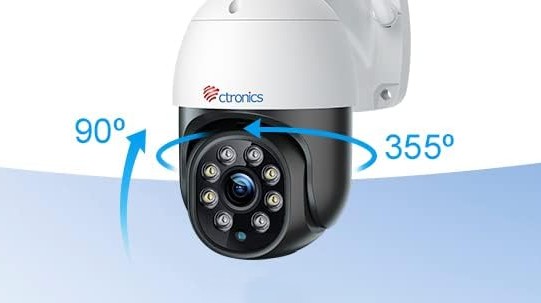
防犯カメラ選びでよく耳にする「PTZ」とは、カメラが自動または手動で動き回れる機能のことです。
- P(パン): 左右に回転
- T(チルト): 上下に傾く
- Z(ズーム): 映像を拡大・縮小
この3つの機能を備えているため、「一台で広範囲をカバーできる」のが最大の特徴です。固定カメラでは捉えきれない場所も、レンズを動かすことで視界に入れることができます。
PTZカメラの利点と注意点
PTZカメラは非常に便利ですが、防犯コンサルタントの視点から一点だけ注意点をお伝えします。
- メリット: スマホやPCから操作して、気になった場所をアップで見たり、角度を変えて状況を確認できます。また、「巡回モード」を使えば、広範囲を自動で見回りしてくれるため、まるで警備員がいるかのような安心感が得られます。
- 注意点: 重要なポイントですが、カメラが動いている間は、別の場所が「死角」になります。
「1台のPTZカメラがあるから安心」と過信してはいけません。死角を完全に消すためには、「PTZカメラ」と「固定カメラ」を組み合わせたり、複数台でカバーし合う構成が不可欠です。
私の場合は、このPTZの自由度と、Synology Surveillance Stationの「巡回機能(決められたポイントを自動で監視)」を組み合わせることで、死角のない監視体制を低コストで構築しています。
ONVIF対応がもたらす拡張性と互換性
CtronicsとSynologyを組み合わせられた理由。それは、この「ONVIF(オンビフ)」という共通規格のおかげです。
簡単に言うと、「メーカーが違っても、同じルールで会話ができる共通言語」のようなものです。 これに対応しているからこそ、私は「安いカメラ」と「高機能なNASソフト」を自由に組み合わせて、業務用にも負けない実用的な防犯構成を構築できました。
カメラ選びで迷ったら、まずは「ONVIF対応」と書かれているかを確認してください。これさえ押さえておけば、将来的にカメラを買い換える際も、システム全体を入れ替える必要がなく、非常にコストパフォーマンスが高い運用が可能になります。
常時録画を安定させるネットワーク設定のポイント
常時録画において、Wi-Fiの接続切れは最大の敵です。導入当初、私もカメラの切断に悩まされました。ここで、私が試行錯誤して辿り着いた「安定化の答え」を共有します。
- 意外な盲点!5GHz帯を試す: 「5GHzは障害物に弱い」と言われますが、わが家では逆に5GHzに切り替えたことで驚くほど接続が安定しました。もし2.4GHzで頻繁に切断されるなら、迷わず5GHzを試してみてください。干渉が少なく、カメラの安定稼働には非常に有効です。
- 中継器の活用: それでもダメな場合は、無理をせず中継器を導入しましょう。電波の強さは正義です。
防犯カメラにおいて、「映っているつもりで切れていた」というのが一番の恐怖です。まずは電波環境を整えること。これが、安心を担保する土台になります。
Synology Surveillance Stationの導入手順と運用
Ctronicsの防犯カメラは高機能ですが、純正ソフトウェアには「動作が重い」「急に落ちる」といった不安定さが残ります。せっかくの高性能カメラも、映像が見られなければ意味がありません。
そこで私がたどり着いた「防犯の正解」が、SynologyのNASで動く監視システム「Surveillance Station」です。純正のストレスから解放され、24時間365日確実に映像を保存する、極めて高い信頼性と安定性を手に入れることができます。
そもそもNASって何?という方は、[【参考】NASを使った写真管理術:なぜNASが防犯の要になるのか]を見るとイメージが湧きやすいはずです。

導入前に確認すべきカメラ互換性とライセンス条件
※Surveillance Stationは2台まで無料。3台以上運用する場合のみ追加ライセンスが必要です。
▼4台以上で運用する場合はこちら
 ポチップ
ポチップ
Synology Surveillance Stationを導入するにあたり、以下の2点を必ず押さえておいてください。
1. カメラ選定の必須条件
IPカメラをSynologyと連携させるには「ONVIF規格」への対応が必須です。また、安定した常時録画のためには以下の条件を満たすモデルを選びましょう。
- ONVIF対応(必須)
- 電源接続タイプ(バッテリー式は録画時間に制限があるため防犯には不向き)
- 無線LAN対応(2.4GHz/5GHz両対応)
- PTZ機能(必要に応じて)
2. ライセンスについて
Synology NASには標準で2台分のカメラライセンスが付属しています。わが家では4台体制のため、追加で2ライセンス分を購入しました。
追加費用は発生しますが、一度購入すれば月額費用はかかりません。
クラウド型防犯サービスのような継続課金がない点は、長期運用を前提とした防犯設計において大きなメリットです。
私は「初期投資で完結する安心」を選びました。
Surveillance Stationの基本導入手順
導入はSynology製のNASを利用していれば非常に簡単です。以下の手順で進めてください。
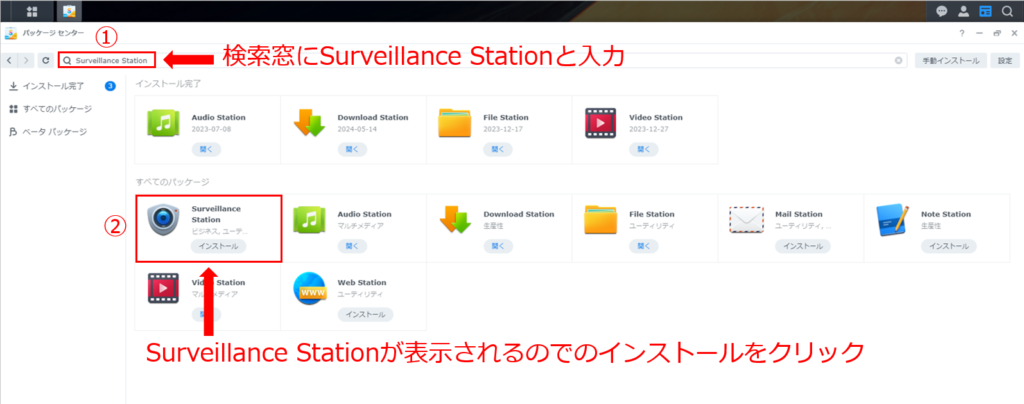
①検索窓に”Surveillance Station”と入力します。すると、すべてのパッケージの一番先頭(左上)にSurveillance Stationのアプリが出てきますので、②インストールをクリックします。これだけでアプリケーションのインストールは完了です。
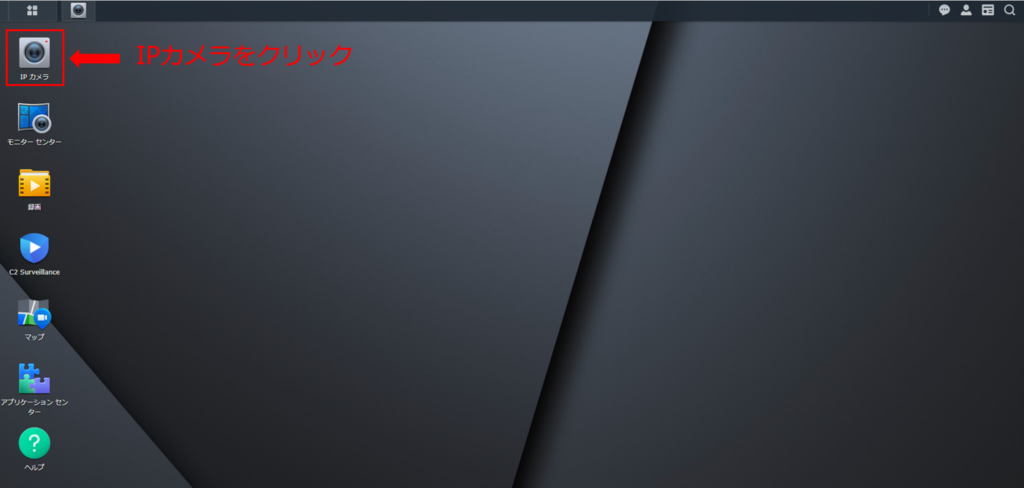
IPカメラを追加する場合、すでにネットワークに繋がっていることが必要です。Surveillance Stationのデスクトップ上にてIPカメラをダブルクリックするとIPカメラの選択画面になりますので、そこで現在ローカルネットワークに接続されているカメラを選択してください。
LANケーブルによる有線接続であれば特に支障はないのですが、Wi-Fiでの接続の場合、事前に接続設定を済ませておく必要があります。また、IPカメラのIPアドレスとログイン情報(ID、パスワード)も控えておいてください。
設定手順
1.IPカメラアイコンをクリックし、カメラの設定画面を立ち上げます。
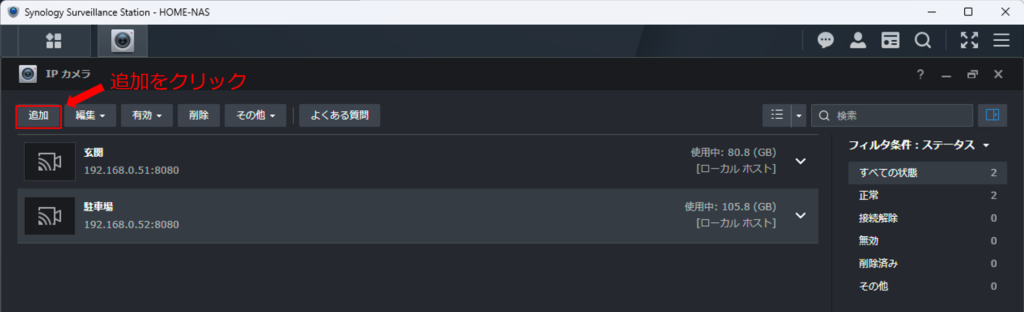
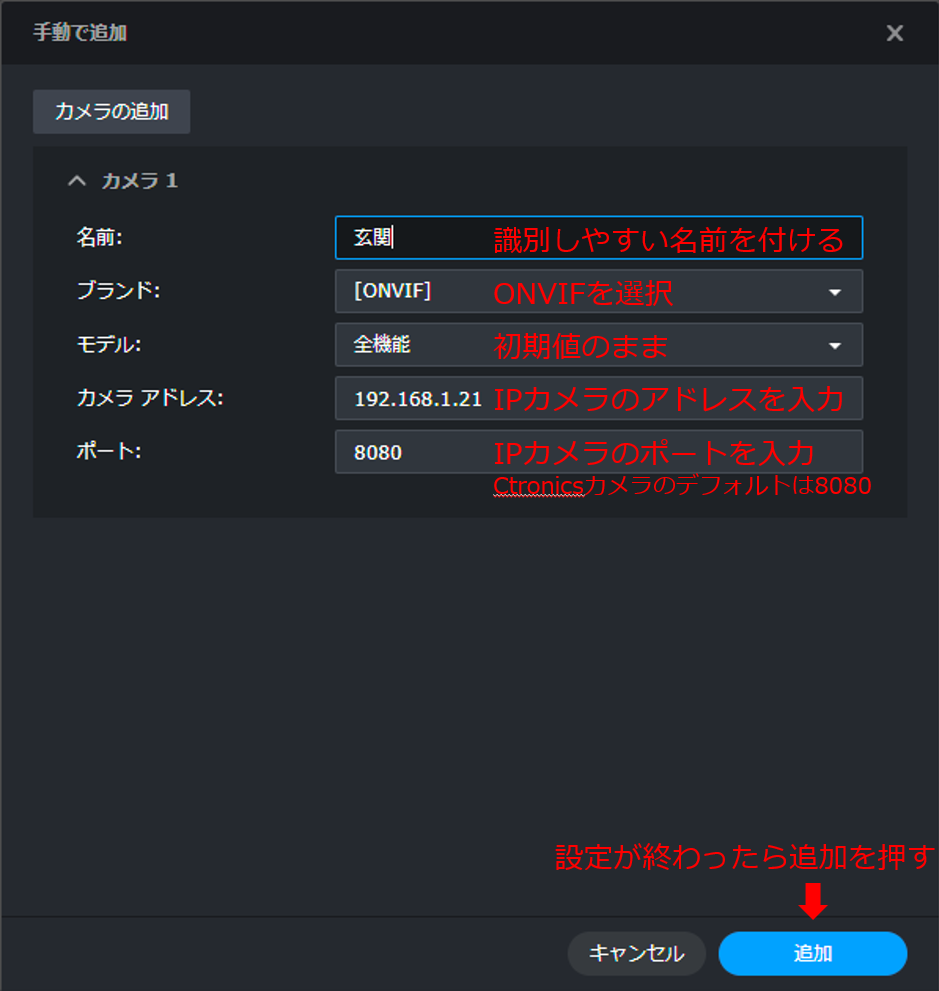
2.カメラ設定のウインドウが立ち上げるので追加をクリックします。ローカルネットワークに繋がっているIPカメラを自動で探しに行きます。
ローカルネットワーク上のカメラが検索で見つかれば下写真のようにカメラ名が表示されます。
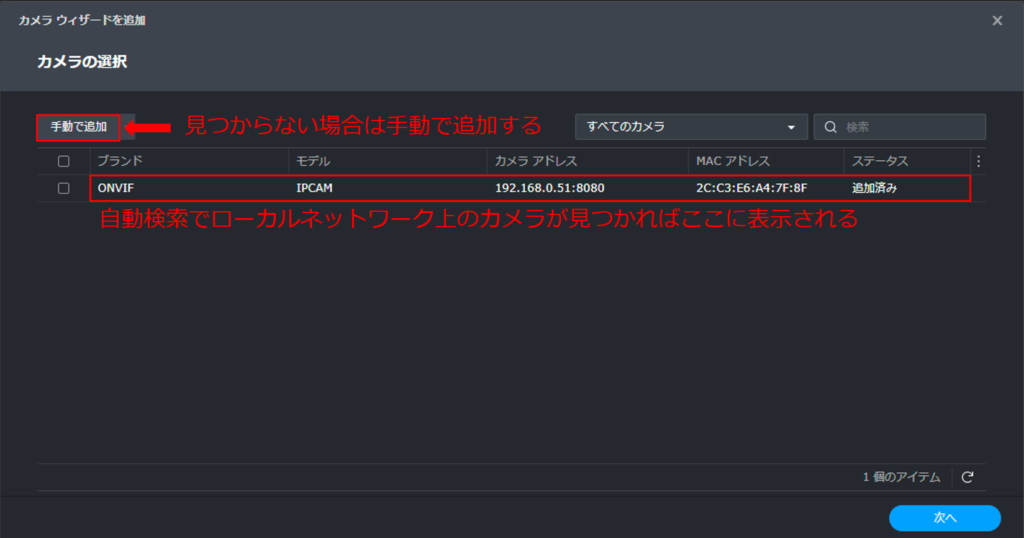
カメラの種類はONVIFを選び、IPアドレスを指定します。カメラのIPアドレスは固定を推奨します。
カメラが複数ある場合は管理しやすいように192.168.1.21、192.168.1.22のような連番が良いでしょう。
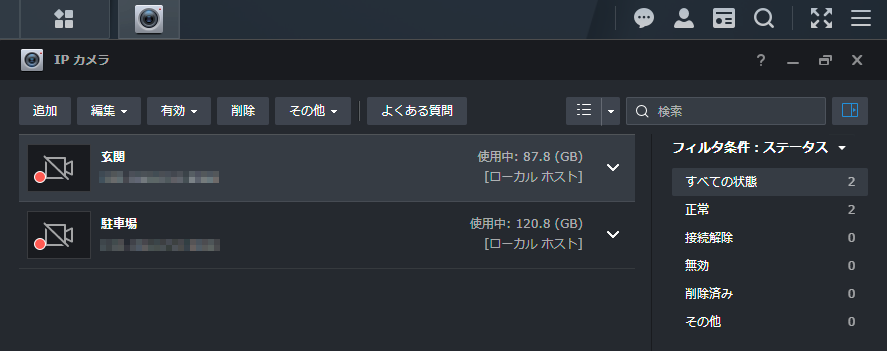
追加されたカメラが表示されます。
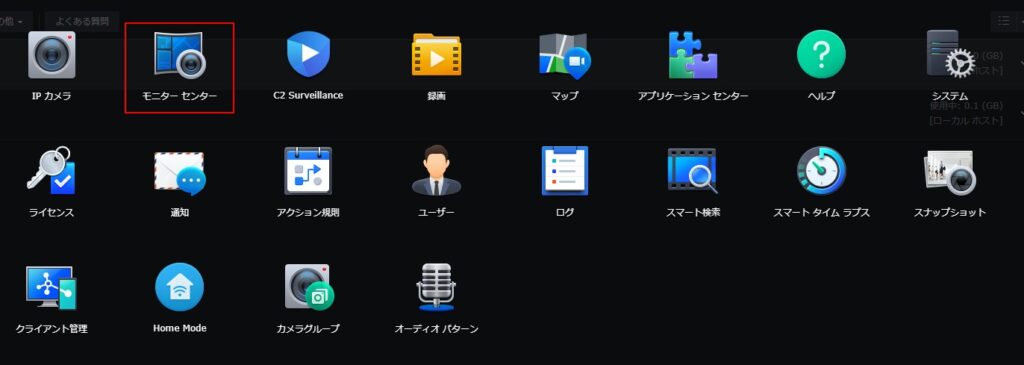
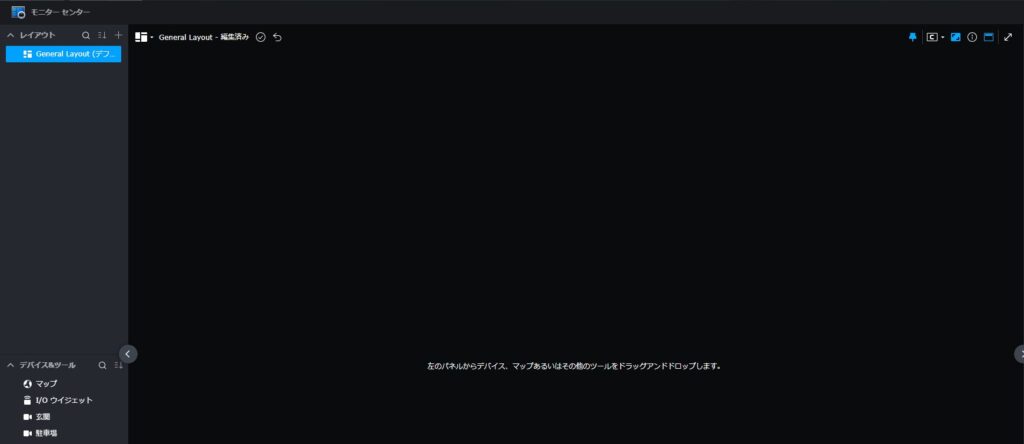
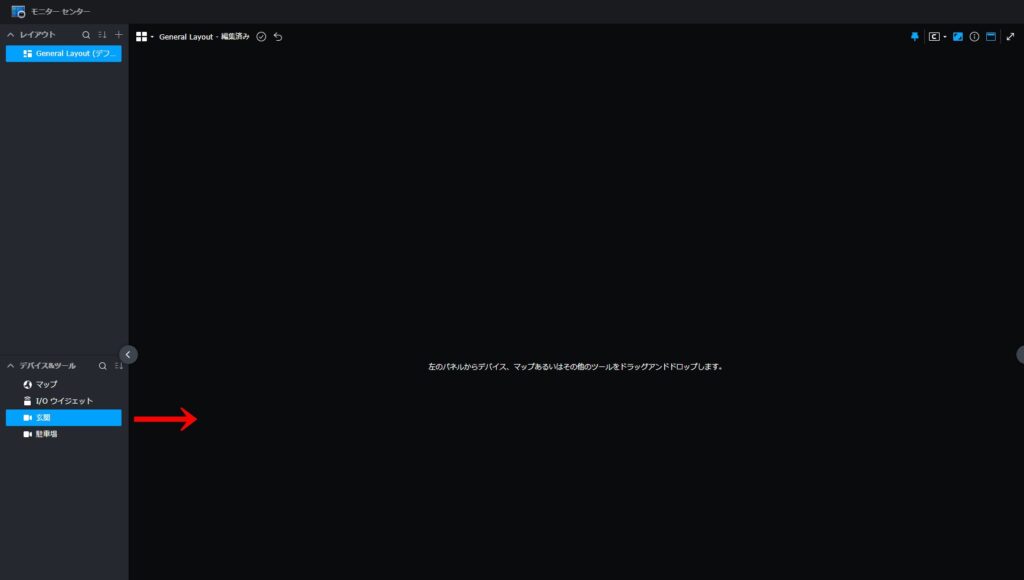
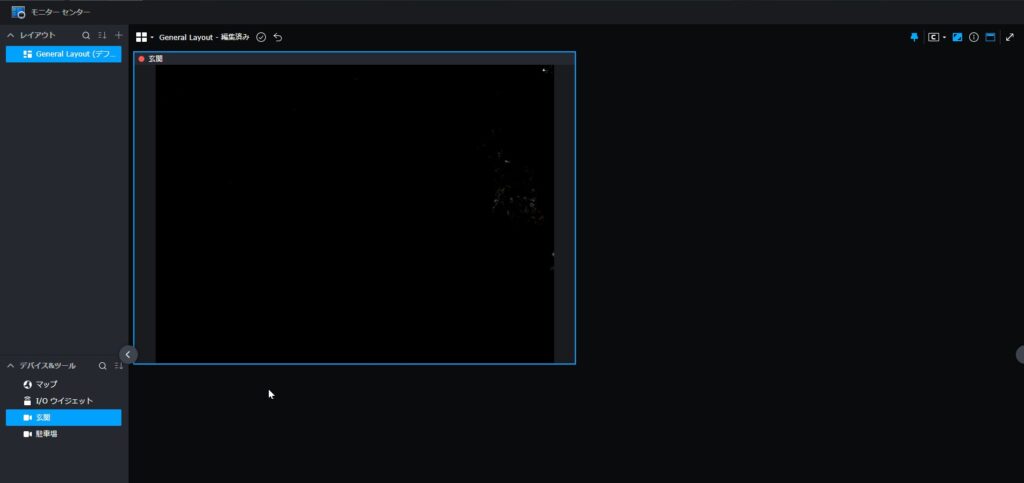
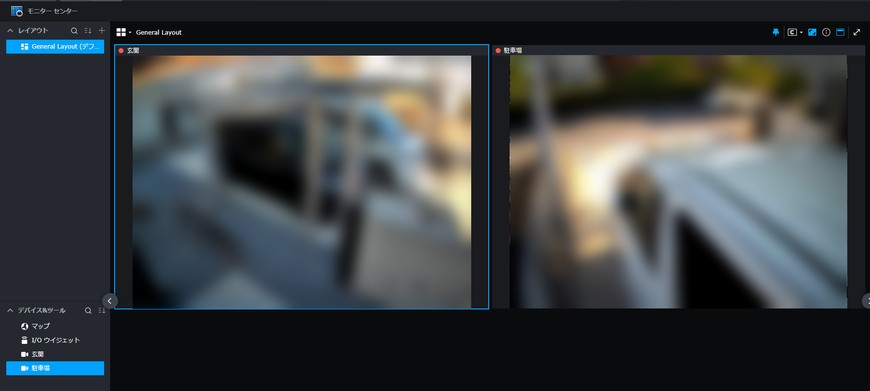
モニターセンターをダブルクリックします。レイアウト画面が開くので、General Layoutをクリックし、レイアウト内に含みたいカメラをドラッグします。
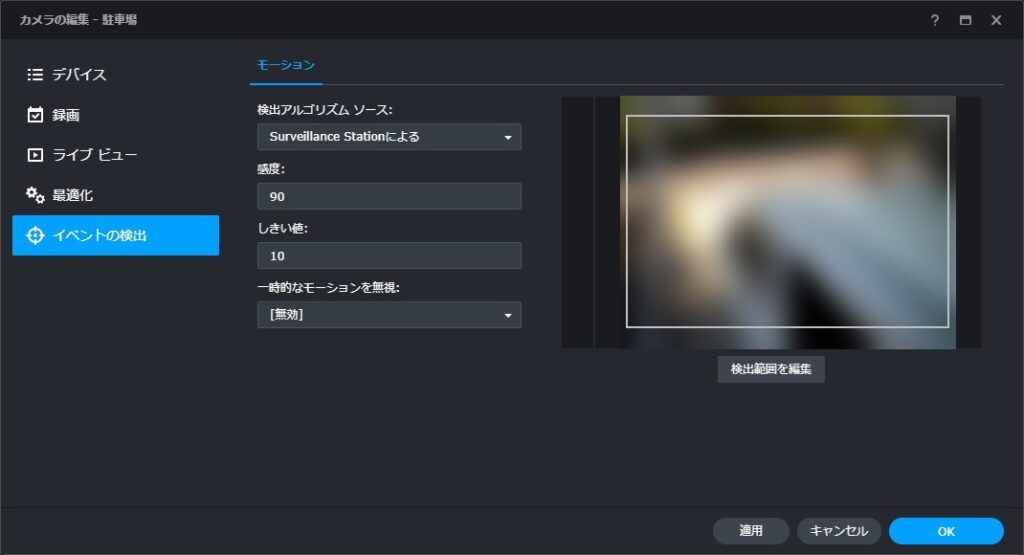
IPカメラの設定に戻ります。カメラの編集からイベントの検出を選択します。OKを押すとモーション検出エリアの指定になりますので、プラスで範囲を選択、マイナスで選択した範囲を消去できます。消しゴムマークを押すとやり直しができます。
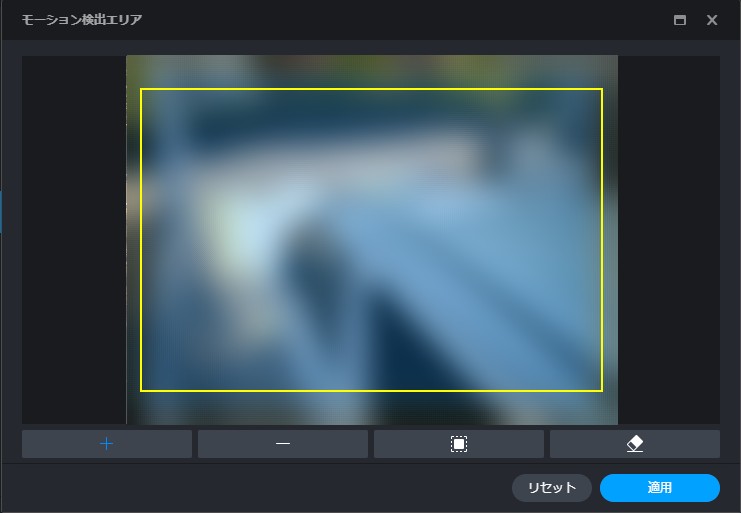
イベント検出の範囲を設定できます。公道に面した部分を反応させずにプライベートエリアだけを検出エリアとすることができます。カメラの純正ソフトよりもとても細かく設定できるのが嬉しいです。黄色枠で囲った部分が検出されるエリアです。駐車場カメラは公道に面していますので、自宅エリア内のみを検出エリアに設定してあります。
ヒューマン検知等の種類や感度を設定します。また、純正ソフトにはない「パトロール設定」でカメラを自動巡回させましょう。
録画容量を決定します。
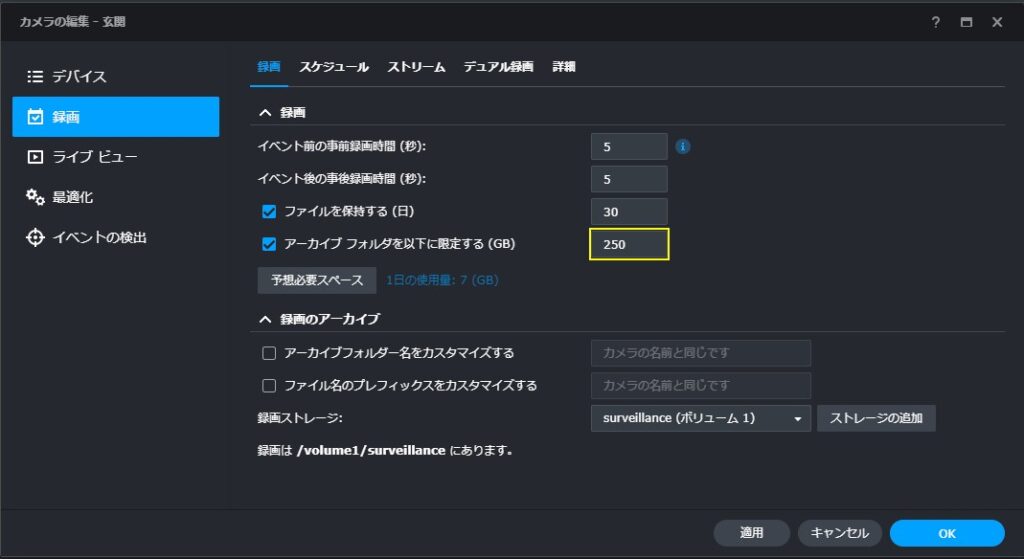
各カメラに対し250GB(計1000GB)を割り当てました。保存期間を30日に設定し、これを超えると古いデータから上書きされるようにしています。
「アクション規則」で録画開始条件を細かく調整可能です。PCで閲覧する場合は「GPUアクセラレータ」を有効にするとシステム負荷を下げられます。NAS上にフォルダが生成され、MP4形式で保存されていることを確認してください。
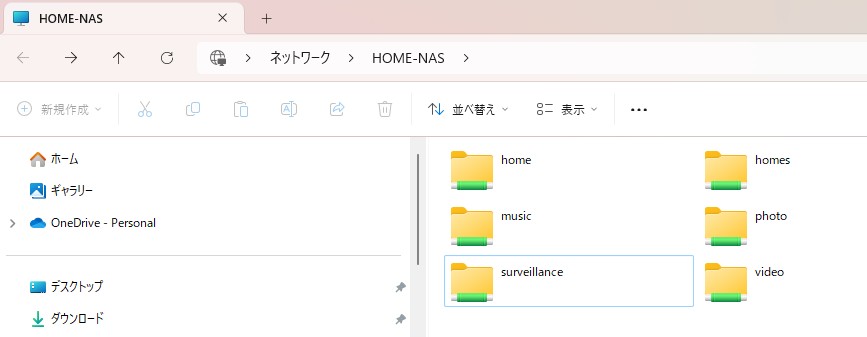


Windows版での例となりますが、クライアントソフトを導入すると直でアプリに飛べるためとても便利です。
Monitor Centerですと直でライブカメラモードに飛べます。
導入時に発生した課題とその対処方法
導入時に私が躓いた点と、その解決策をまとめました。困ったときはまずここを確認してみてください。
- Surveillance Stationでカメラにログインできない
-
ユーザー名を「root」にしてみてください。
デフォルト設定の「admin」ではなく「root」を指定することで解決する場合があります。
- ID・パスワードは合っているのに繋がらない
-
ルーターとカメラの両方を「再起動」してください。
カメラをリセットした直後はIPアドレスが初期状態に戻り、ネットワークのセグメント(グループ)が変わってしまうことがあります。カメラとルーターを一緒に再起動することで、正しいネットワーク設定を自動取得させることが重要です。
- ルーターを交換した場合はどうする?
-
無線LAN(SSID)の設定に注意してください。
ルーターを変えてもカメラの設定情報は残っていますが、Wi-FiのSSID(ネットワーク名)やパスワードが変わると再設定が必要です。可能な限り、古いルーターと同じSSID設定に合わせるのが一番楽です。また、管理上のトラブルを防ぐため、カメラのIPアドレスは「固定」しておくことを強くおすすめします。
- 映像がひどく汚い、画質が悪い
-
「メインストリーム」に変更してください。
これはよくある落とし穴です。初期設定ではデータ量を抑えるための「サブストリーム(低画質)」になっていることが多いためです。
- Ctronics純正のソフトウェアが不安定
-
無理に純正を使う必要はありません。
Windows版の純正ソフトは動作が重く、オンラインにならないことが頻繁にあります。私がSynology Surveillance Stationに切り替えた一番の理由は、この「不安定さ」からの脱却です。安定した24時間録画を求めるなら、迷わずSynology等のNASシステム運用への移行をおすすめします。
Ctronics × Synology構成による防犯強化の実際
Ctronics製防犯カメラとSynology Surveillance Stationを組み合わせることで、単なる「防犯カメラの設置」を超えた、以下のメリットが得られます。
- 心の安定を手に入れる(心理的ベネフィット) 盗難されやすい40アルファードを所有していると、四六時中「大丈夫だろうか?」という不安が付きまといます。しかし、死角のない監視体制を整えた今、その不安は大きく軽減されました。「いつでも映像を確認できる」「異常があれば通知が来る」という状態が、何よりも強力な心の支えになります。
- 無理なく、確実に守る賢い投資(コストパフォーマンス) 高額なセキュリティ会社と契約するのも一つの手ですが、機材を自前で揃えるこの構成なら、初期投資を抑えつつ、高性能なシステムを構築できます。維持費もかかりません。
- 将来を見据えた拡張性 Synology Surveillance Stationは非常に柔軟です。将来的に「カメラをあと1台増やしたい」「庭の範囲を広げたい」といった要望にも、カメラを追加するだけで対応可能です。一度構築すれば長く使い続けられるのは、大きな強みです。
防犯構成を成功させるための重要ポイント
この記事のまとめに入る前に、防犯環境を構築する上で最も大切な「2つのポイント」だけ振り返りましょう。
1. 電源確保と外部保存の重要性
「設置のしやすさ」からバッテリー式のカメラを選びたくなりますが、24時間守り続けるなら「電源接続タイプ」が最強です。 また、SDカードはあくまで「保険」と考えましょう。万が一、空き巣にカメラごと壊されても、NASにデータが飛んでいれば証拠は守られます。「映像をいかに守るか」が防犯の本質です。
2. 純正アプリに依存しない運用の柔軟性
カメラメーカー純正のアプリは、最低限の機能しかありません。しかし、Synologyの「Surveillance Station」は違います。
- 細かいスケジュールの管理
- 誤検知を防ぐエリア指定
- 複数台をまたいだ一元管理
これらは、アルファードのような高級車や、大切な家族を守るために必須の機能です。純正ソフトの限界にストレスを感じる前に、最初からこの「自由な監視環境」を手に入れてください。
まとめ:40アルファード防犯構築の総括
防犯対策に終わりはありませんが、「どこまでやるか」という納得感のある防犯は、自分で作ることができます。
今回ご紹介した構成を振り返ります。
- 常時録画+外部保存で、確実な証拠を残す
- ONVIF対応カメラを選び、Synologyで一元管理する
- 純正アプリに頼らず、高機能な監視ソフトで運用を安定させる
「防犯対策はお金がかかる」と諦める前に、まずはご自身の環境に合わせた防犯設計から始めてみてください。特に大切な愛車を守るために、今の備えが未来の安心につながります。
この記事が、あなたの住まいと愛車を守る第一歩となれば幸いです。
カメラで防犯しつつ、近隣との良好な関係を保つための「予防策とマナー」については、こちらの記事にまとめています。
この記事を含む、わが家の40系アルファード「DIYカスタム全メニュー」はこちらにまとめています。
 ポチップ
ポチップ
ポチップ
ポチップ
コメント